ご注文の流れ

ご注文の流れについて
QZ専門店オンラインショップでのご注文手順を
「初めてご注文される方」「ゲスト購入者様」向けに、わかりやすく紹介しています。
※画像はスマートフォンの操作画面です。パソコンでのご購入も同じ操作です。
商品をカートに入れる
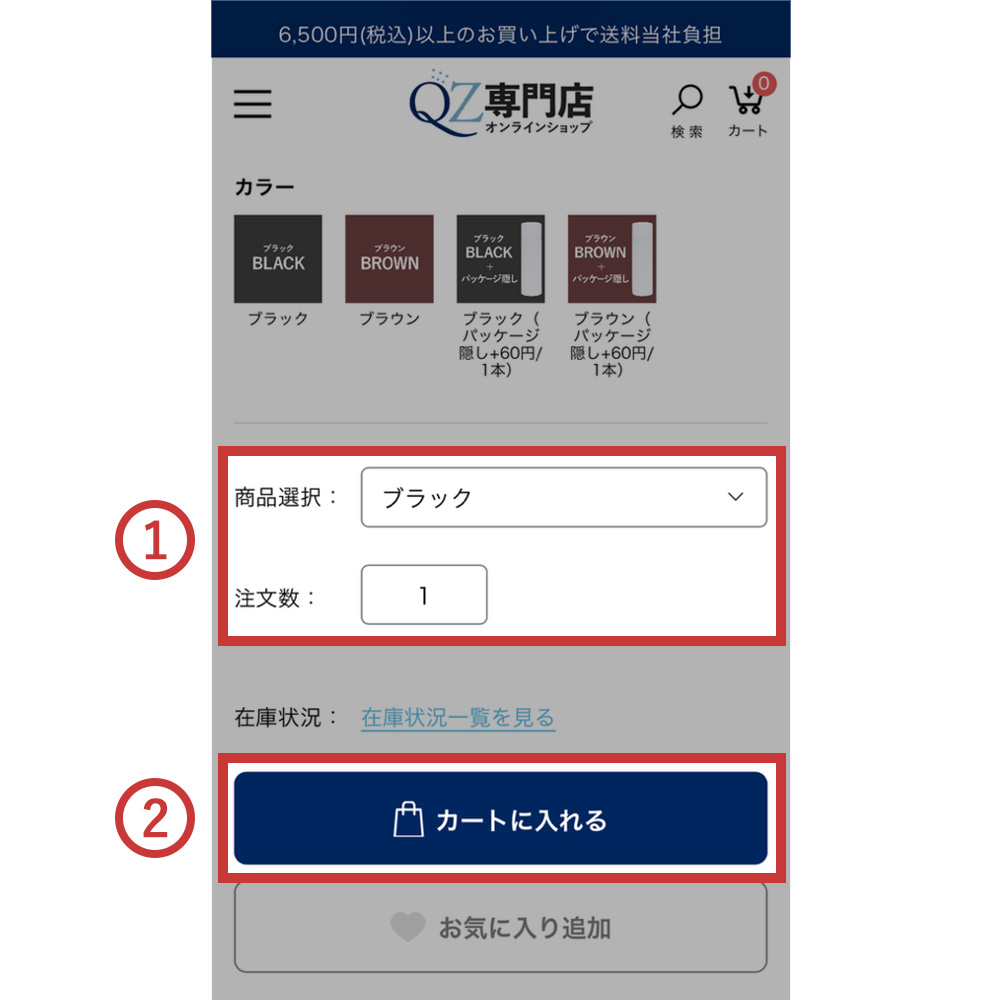
① 「カラー」と「数量」を選択
② カラーを選択すると「カートに入れるボタン」が表示されるので押します。
ショッピングカート:内容確認ページに移動します。
カート内容の確認
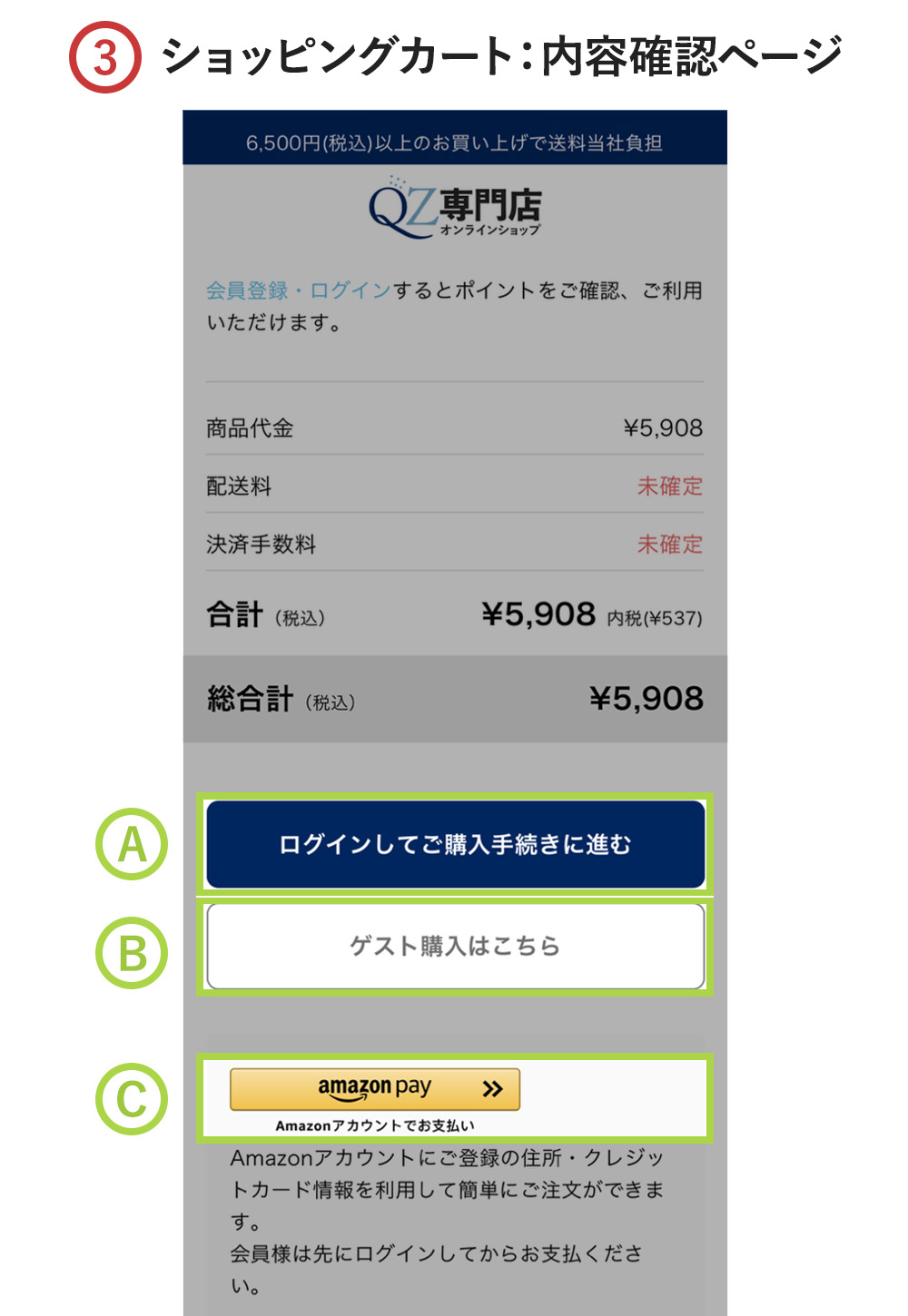
③ ショッピングカート:内容確認ページで内容を確認、スクロールして選択してください。
A. 会員登録がお済みの方…「ログインしてご購入手続きに進む」
B. 会員登録せずにご購入したい方…「ゲスト購入はこちら」
C. Amazon payをご利用の方…「amazon pay」
※Amazon payをご利用する会員様は、先にログインしてからお支払ください。
お届け先入力画面に移動します。
注文者情報の入力
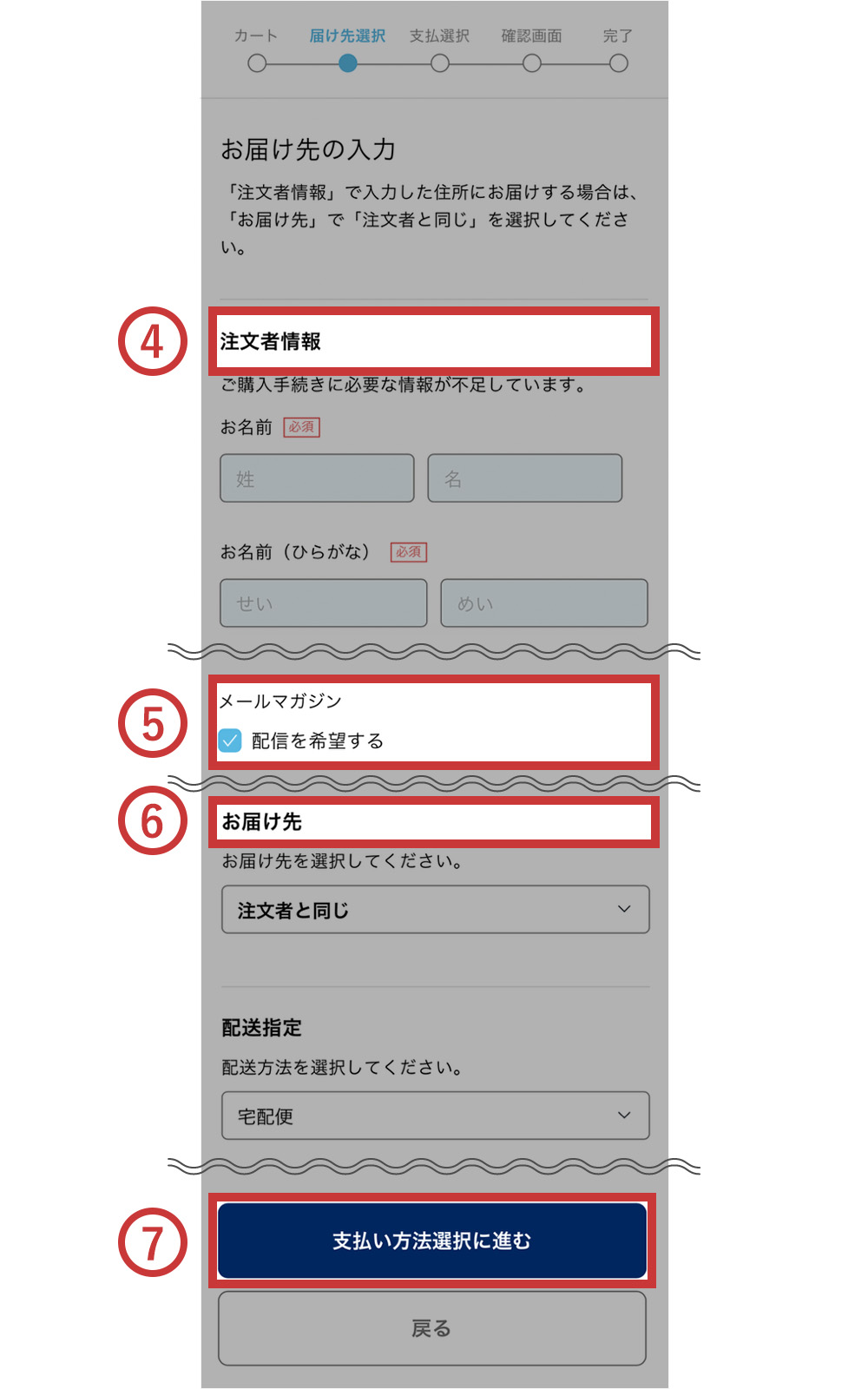
④ 注文者情報を入力します。
(お名前/ひらがな/生年月日/性別/郵便番号/住所/電話番号)
⑤ メールマガジンの配信を希望するならチェック。
⑥ お届け先、配送指定等を入力します。※注文者と配送先が異なる場合はご入力ください。
(お届け先/配送指定/配送希望日/配送時間帯)
⑦ 支払い方法選択画面に移動します。
お支払方法の選択
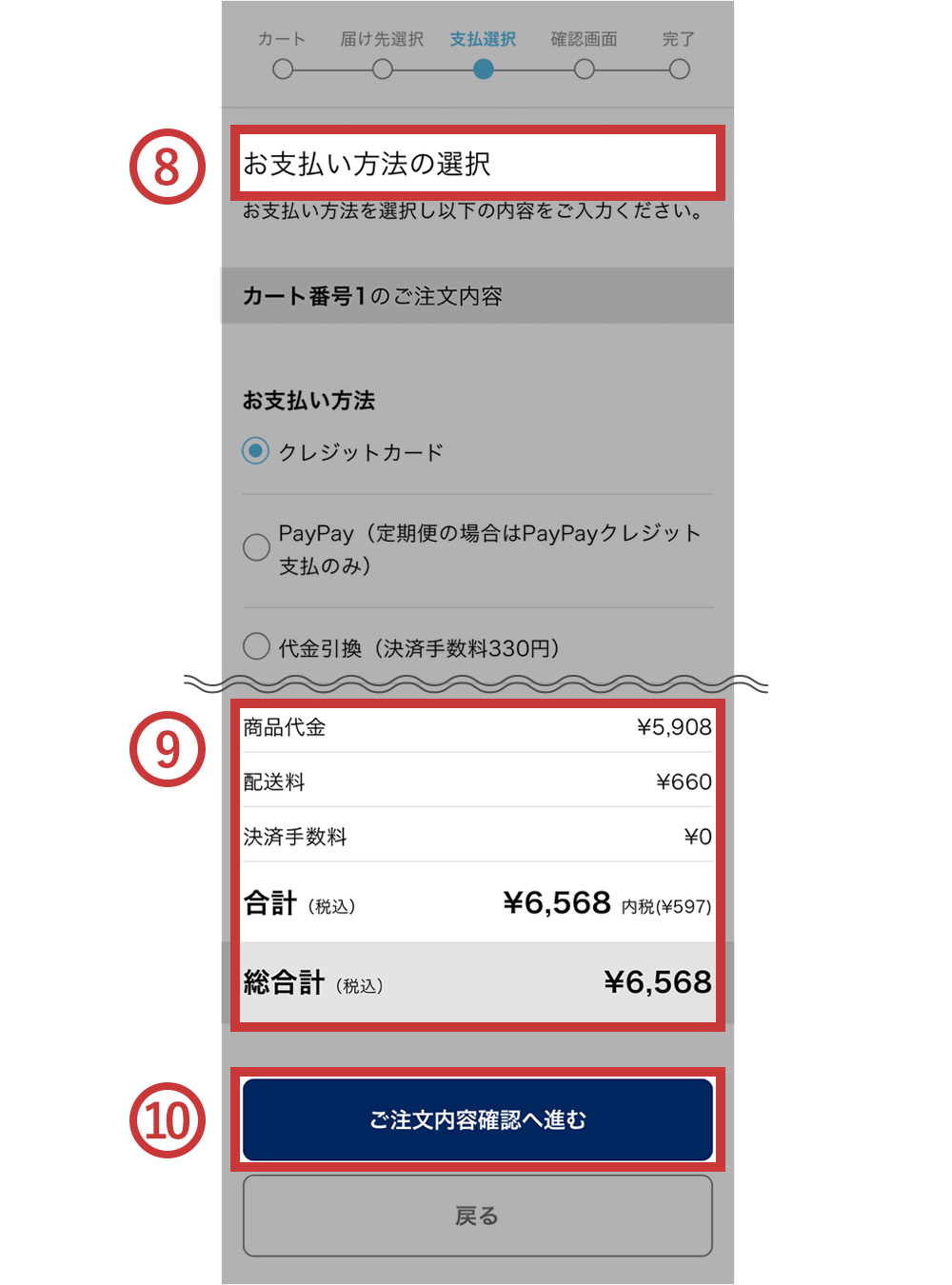
⑧ お支払方法を選択してください。
(クレジットカード/PayPay/代金引換/コンビニ後払い/ゆうちょ銀行振込/PayPay銀行振込/みずほ銀行振込)
⑨ 金額を確認します。
※ 代金引換・コンビニ後払いをお選びの方は手数料が表示されます。
⑩ ご注文内容確認画面に移動します。
領収書/置き配/営業所止め
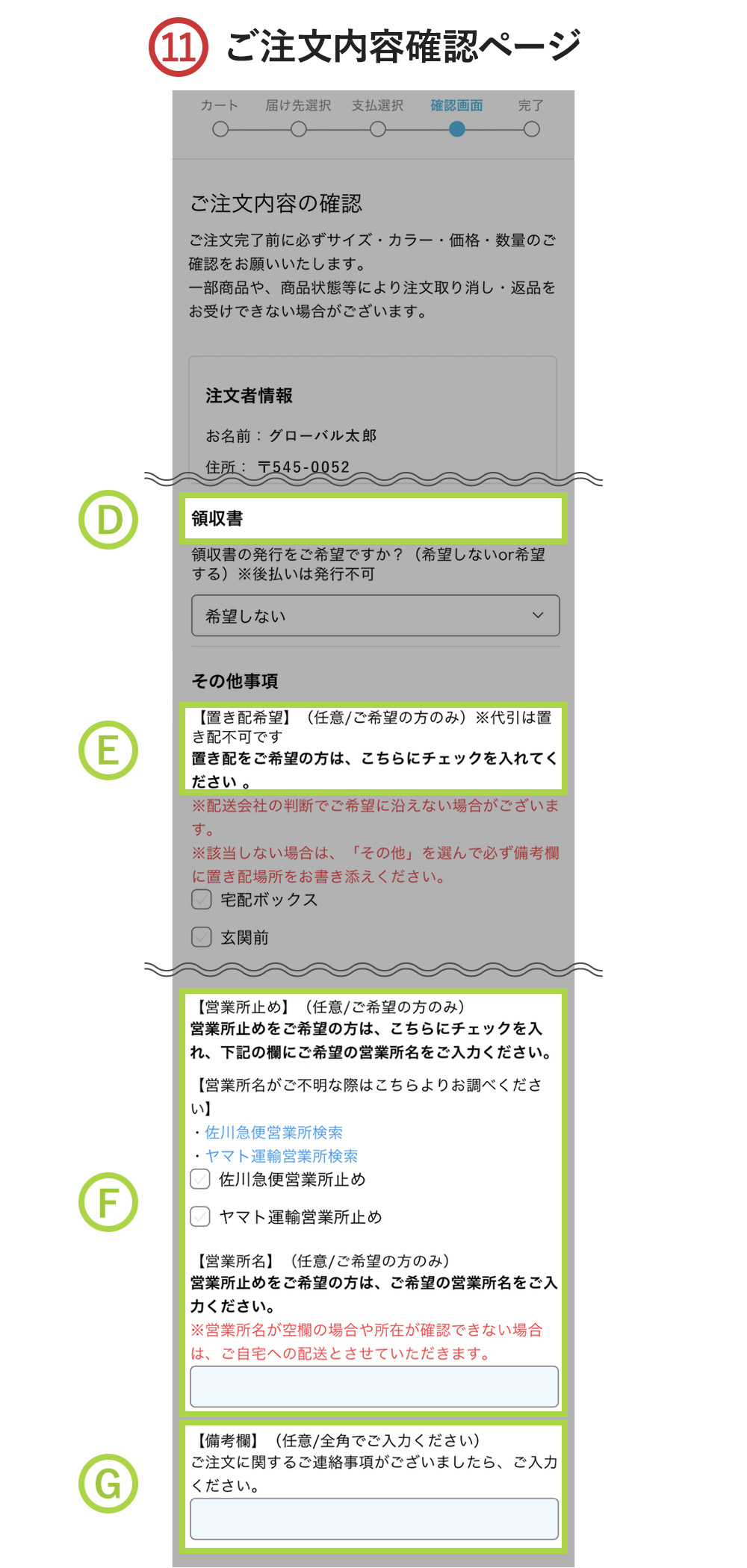
⑪ 領収書/置き配/営業所止め希望の方は、チェック・ご入力お願いします。
D. 領収書の有無…希望しないor希望する
E. その他事項「置き配希望」…ご希望の場所にチェック
F. その他事項「営業所止め」…運送会社を選択後、ご希望の営業所名を入力
G. 備考欄…ご注文に関する連絡事項がある場合は、ご入力ください。
クーポン・ポイント利用方法
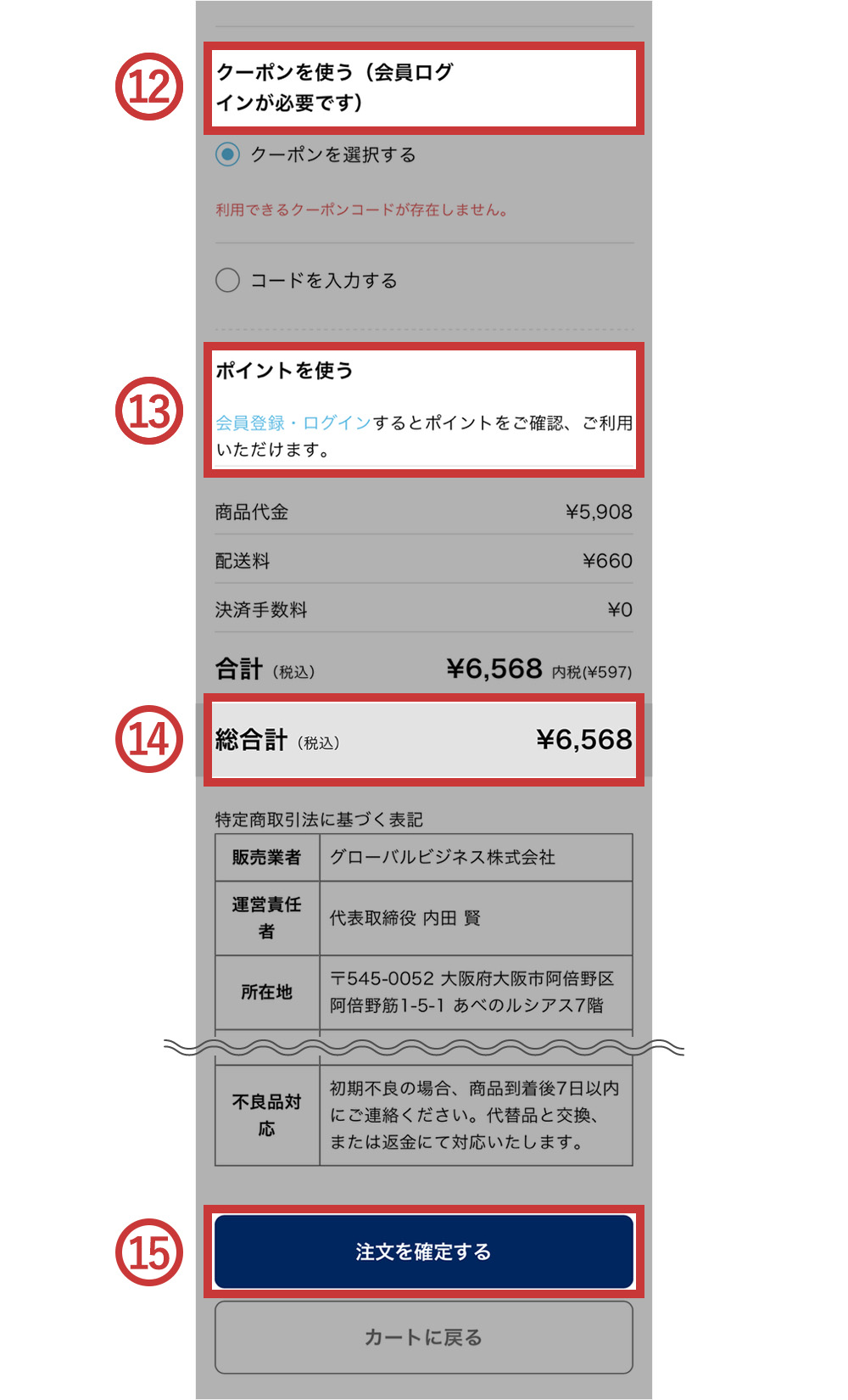
⑫ クーポンをお持ちの方は「クーポンを選択する」「コードを入力する」いずれかを選択してください。
⑬ ポイントを使用する場合は、ポイント数を入力してください。
※クーポン・ポイントを利用するには、会員登録/ログインが必要です。
⑭ 総合計金額、特定商取引法に基づく表記を確認。
⑮ 「注文を確定する」ボタンを押して注文完了です。
ご注文完了
商品が届くまでお待ちください。
ご注文が完了しましたら、ご登録のメールアドレス宛に「ご注文完了メール」をお送りします。もしメールが届かない場合は、迷惑メールフォルダに振り分けられていることもございますので、一度ご確認ください。
※ご注文の変更・キャンセルについては、お買い物ガイドのページをご確認ください。
おトクな会員登録
\ 会員登録をすると、おトクがいっぱい!/
ポイントが貯まる使える、情報が保存できるので毎回入力の手間がなくなる、おトクな情報が受け取れる等、この機会にぜひご検討ください。
詳しくは【 会員登録について 】のページをご覧ください。